امروز میخوایم برای شما فرق پرینت عکس و چاپ عکس را توضیح دهیم . و به شما توضیح دهیم که چرا می گوییم کیفیت عکس پرینت شده اصلا خوب نیست.
از زمانی که گوشی های دوربین دار آمد کم کم عکاسی بین مردم همگانی شد که البته دوربین گوشی های امروزی واقعا دست کمی از دوربین حرفه ای عکاسی ندارد.
این که عکس گرفتن همگانی شده و همه عکاسی میکنند به خودی خود بد نیست اما این که بدون آموزش فنون سطحی عکاسی این کار را انجام می دهند بد است البته این بدی فقط و فقط به خود اشخاص ضربه میزند مخصوصا زمانی که میخواند این عکس را چاپ کنند.
فکر کنید شما رفته اید عکس های خود را در یکی از مراکز چاپ سطح شهر چاپ نمایید و آن ها هم با دریافت مبلغی عکس شما را چاپ می کنند و تحویل شما میدهند و شاید در آن لحظه شما متوجه کلاهی که سر شما گذاشته اند نشوید تا زمانی که یک عکس چاپ شده در جای دیگری با مشخصات عکس شده در جای دیگری ببینید و متوجه شوید که چقدر کیفیت عکس چاپ شده شما نسبت به این عکس پایین تر است دقیقا این جاست که در ذهن خود می گویید چرا ؟
وقتی جویای قیمت چاپ این عکس می شوید می بینید هم قیمت با عکس شماست ولی کیفیت ها خیلی متفاوت است حالا ما امروز شما را در جریان پاسخ این سوال قرار می دهیم.
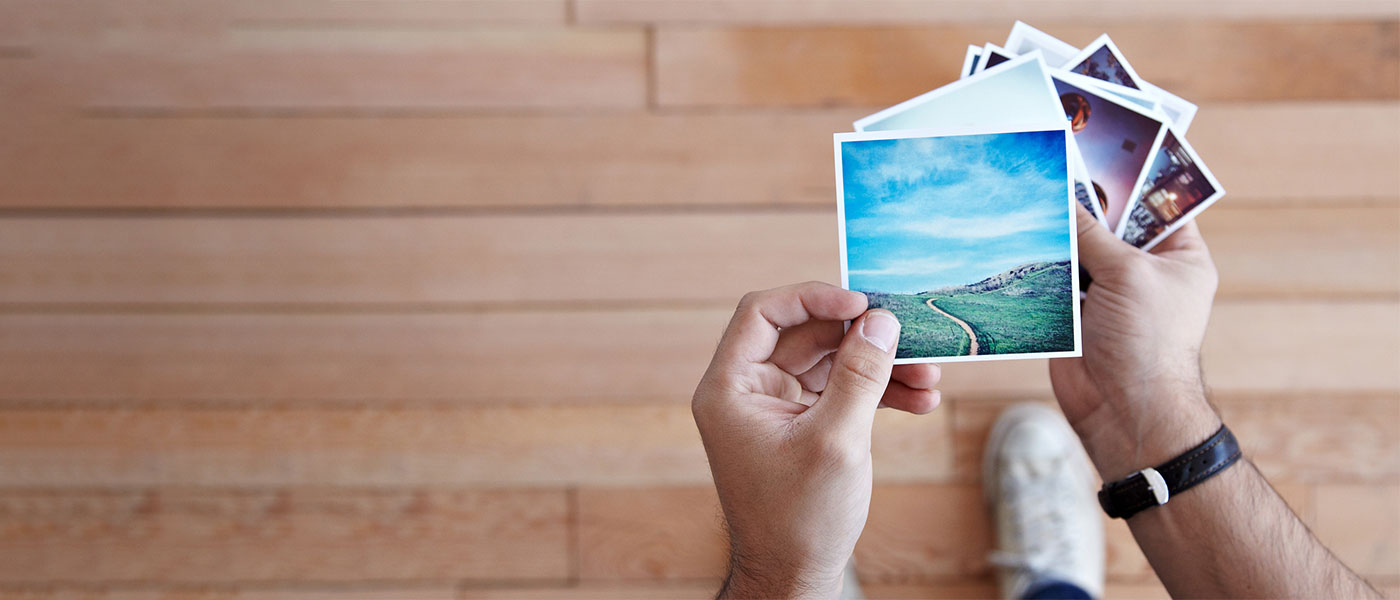
اگر کمی به گذشته برگردید به یاد می آورید که زمانی بود که یک عده از افراد فامیل پرینتر های رنگی داشتند که با آن های عکس های خود را چاپ می کردند و خوب برای آن زمان خوب و کار راه انداز بود اما خوب کیفیت چندانی نداشت .
امروز هم وضع به همان صورت است هنوز هم چاپ عکس با پرینتر بی کیفیت است البته شاید از عکس های آن زمان با کیفیت تر باشد اما کیفیت چاپ عکس لابراتواری کجا و عکس پرینت شده با پرینتر کجا .
ما در عکس اپ به دلیل تعداد بالای چاپ های روزانه برای چاپ عکس ها از دستگاه های صنعتی و بزرگ و پیشرفته استفاده می کنیم و میزان کیفیت چاپ این دستگاه های صنعتی با پرینتر های چاپ عکس از زمین تا آسمان است .
و اما علت هم قیمت بودن چاپ عکس و پرینت عکس این است که مراکز چاپی که عکس را پرینت می کنند این است که این مراکز می خواهند سود بیشتری ببرند و هیچ دلیل دیگری ندارند.
راهنمای کامل چاپ عکس پرینتشده
وقتی میخواهید یک تصویر را از گوشی یا رایانه به عکس فیزیکی تبدیل کنید، کیفیت نتیجه به انتخاب فایل، اندازه، کادر و روش سفارش وابسته است. چاپ عکس پرینتشده میتواند برای قابکردن، آلبوم، هدیه یا نگهداری یک خاطره باشد؛ بنابراین بهتر است قبل از ارسال، چند دقیقه برای بررسی تصویر وقت بگذارید. نسخه اصلی عکس را نگه دارید و فایل نهایی را با نامی روشن ذخیره کنید تا هنگام انتخاب تصویر اشتباه نکنید. اگر میخواهید سفارش اینترنتی ثبت کنید، روند چاپ عکس آنلاین را ببینید.
فایل مناسب را از نسخه اصلی انتخاب کنید
عکسی که از دوربین یا گوشی ذخیره شده معمولا جزئیات بیشتری از نسخهای دارد که در شبکه اجتماعی بارگذاری شده یا از پیامرسان دریافت میکنید؛ چون بسیاری از سرویسها برای انتقال سریع، حجم و ابعاد تصویر را کم میکنند. اگر چند نسخه دارید، نسخهای را انتخاب کنید که ابعاد پیکسلی بیشتر و وضوح بهتری دارد. عکس را در اندازه واقعی مشاهده کنید و به تاری چشمها، لرزش دست، نویز در سایهها و نورهای سوخته توجه کنید. زیادکردن اندازه فایل در نرمافزار بهتنهایی جزئیات واقعی ایجاد نمیکند. اگر تصویر را ویرایش کردهاید، یک نسخه نهایی جداگانه خروجی بگیرید و اصل را برای تغییرهای بعدی حفظ کنید.
کادر، جهت و برش را پیش از چاپ ببینید
ابعاد چاپ و نسبت تصویر میتوانند با یکدیگر فرق کنند. اگر نسبت عکس با نسبت کاغذ هماهنگ نباشد، ممکن است بخشی از لبهها بریده شود یا حاشیه سفید دیده شود. پیشنمایش سفارش را بررسی کنید؛ مخصوصا اگر سوژه کنار لبه کادر است، افراد دست یکدیگر را گرفتهاند یا در تصویر نوشته و تاریخ وجود دارد. در عکسهای خانوادگی جای سرها و شانهها را بسنجید و برای پرتره، اطراف صورت را بیش از اندازه تنگ نکنید. تصویر افقی را بیدلیل به قالب عمودی نبرید. برای آگاهی از اندازه مناسب فایل، راهنمای سایز فایل چاپی را مطالعه کنید و ابعاد را با محل استفاده تطبیق دهید.
اندازه و تعداد را براساس استفاده مشخص کنید
برای قرار دادن عکس در آلبوم یا روی میز، اندازه کوچک ممکن است کافی باشد؛ عکس دیواری بهتر است با فاصله مشاهده و ابعاد قاب تناسب داشته باشد. پیش از انتخاب، فضای خالی دیوار یا سطح میز را اندازه بگیرید. اگر چند عکس را کنار هم قرار میدهید، بهتر است جهت، حاشیه و اندازه آنها را از ابتدا هماهنگ کنید تا چیدمان نهایی نامنظم نشود. تعداد نسخهها را نیز با دقت مشخص کنید: یک نسخه برای قاب، نسخهای برای هدیه یا چند نسخه برای اعضای خانواده ممکن است نیازهای متفاوتی داشته باشد. چاپ چندباره فایل کمکیفیت ایراد آن را برطرف نمیکند، پس ابتدا یک نمونه یا اندازه کوچکتر را در نظر بگیرید اگر درباره کیفیت مطمئن نیستید.
رنگ و روشنایی را واقعبینانه ارزیابی کنید
نمایشگر گوشی و رایانه نور را از پشت صفحه میتاباند، اما عکس چاپی نور محیط را بازتاب میدهد؛ به همین دلیل ممکن است تصویر روی کاغذ کمی متفاوت از صفحه به نظر برسد. روشنایی نمایشگر را بیش از حد بالا نبرید و اگر تصویر در نمایشگر بسیار درخشان یا اشباعشده است، پیش از سفارش آن را با یک عکس طبیعی مقایسه کنید. ویرایش سنگین رنگ پوست، آسمان یا سایهها میتواند در چاپ آشکارتر شود. تعادل سفیدی، کنتراست و اشباع را با تغییرهای ملایم تنظیم کنید. در عکسهای کمنور، افزایش زیاد نور ممکن است نویز را برجسته کند. اگر خروجی برای قاب است، رنگ دیوار و نور اتاق را هم در نظر بگیرید تا تصویر با محیط سازگار باشد.
روش سفارش و نگهداری عکس چاپی
در سفارش آنلاین، فایل درست، تعداد نسخهها و آدرس تحویل را پیش از نهاییکردن مرور کنید. نام عکسهای مشابه را تغییر دهید تا جابهجایی فایل رخ ندهد. عکس چاپشده را با دست خشک بگیرید، سطح آن را با پارچه زبر پاک نکنید و پیش از نصب از تمیزبودن قاب مطمئن شوید. اگر عکس در فضای پرنور قرار میگیرد، جای نصب را طوری انتخاب کنید که نور مستقیم و گرمای زیاد کمترین تماس را با آن داشته باشد. برای گزینههای متنوعتر، صفحه چاپ عکس و چاپ آلبوم را ببینید.
چکلیست پیش از ثبت سفارش
- نسخه اصلی و واضح عکس را انتخاب کنید.
- کادر و پیشنمایش برش را از نظر لبهها و چهرهها ببینید.
- اندازه را با قاب، آلبوم یا محل نصب هماهنگ کنید.
- تعداد نسخهها و جهت تصویر را دوباره بررسی کنید.
- فایل نهایی را با نامی قابل تشخیص ذخیره کنید.